
2.4 流程板块
流程是用户通过工具组装的,当然用户也可以直接订阅社区中的流程,导入到该项目中。对于流程的操作与工具操作类似。
我们的平台是基于工作流进行任务计算的,所以任何任务的分析必须先创建流程,如果你是从社区订阅的流程,那么可以跳过这一步。如果你订阅的是工具,你需要基于工具,构建分析流程。由于创建任务时,第一步是选取流程,所以如果您只想跑单一的一个工具,也需要将这个工具制作成流程。同样,您可以将多个工具串联在一起,完成复杂流程的制作。我们在项目中点击项目导航栏中的Flow按钮,再点击右侧的Create flow按钮,创建一个新流程。
创建流程
点击流程列表左上方“创建流程”图标,建流程页面有3个板块需要编辑,流程名称/ 流程图 / 流程描述。
- 类型:描述
- 流程名称:编辑流程的名称,不能与其他流程重名
流程构造 在左侧选择特定版本工具,点击并拖至右侧,连接工具上的端口,完成流程的构建
- 描述:流程描述,markdown编辑器,可按提供的模板编辑
以三个工具为例,我们的 flow name 设置为GetOrgenelle。我们的 Flow path construction 构建方式如下图。
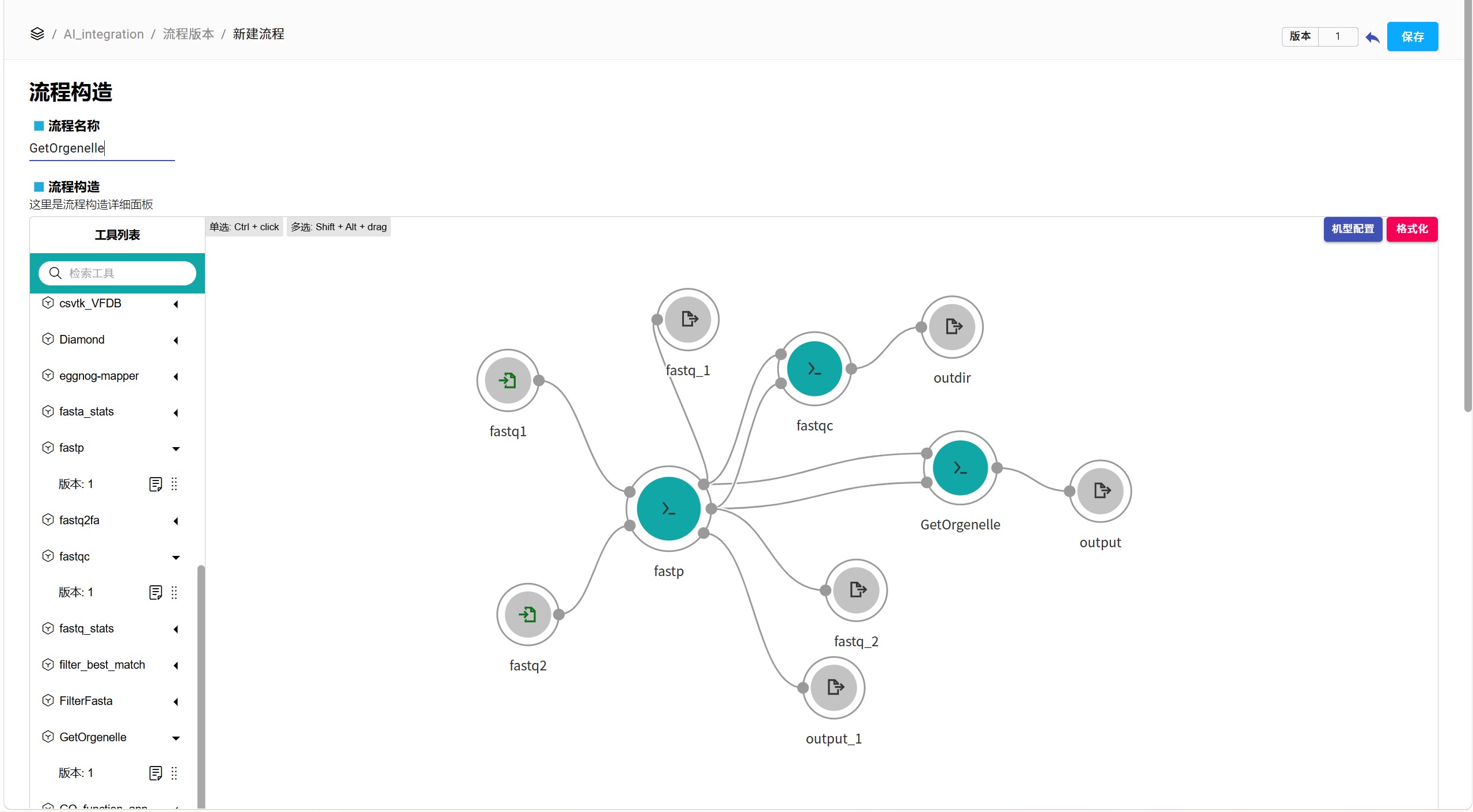
这里我们可以看到当工具被拖入右侧画布时,工具两侧会出现端口。这里的端口是输入文件和输出文件一一对应的,是工具暴露给用户用于连线的,表示文件的流向。
对于构建流程来说,用户可以通过端口快速了解工具的输入,输出文件是什么,从而将多个工具串联在一起。点击工具左侧端口拖拽至空白处,表示端口需要文件输入,点击工具右侧端口拖拽至空白处,表示端口文件会被最终输出。
工具A与工具B之间的连线代表,A工具的输出文件,将被作为B工具的输入文件,此时需要注意的是A工具输出文件的文件格式要满足B工具输入文件格式的要求。
工具A与工具B之间的连线仅代表文件从A工具流向B工具,并不会作为流程的最终输出,如果您想让该文件输出,您可以在工具A的输出文件端口再拖拽一条线,不连接到任何工具,这时它将被系统识别,并作为最终输出文件输出。
构建完流程图之后,如果您还需要对特定的工具参数进行修改,您还可以点击画布中特定工具的图标,点击设置图标,在弹框中进一步工具进行配置。这里主要是配置工具的参数项以及每个工具所需要的计算资源,你可以根据作者的说明进行调整,不调整即按默认参数进行分析。
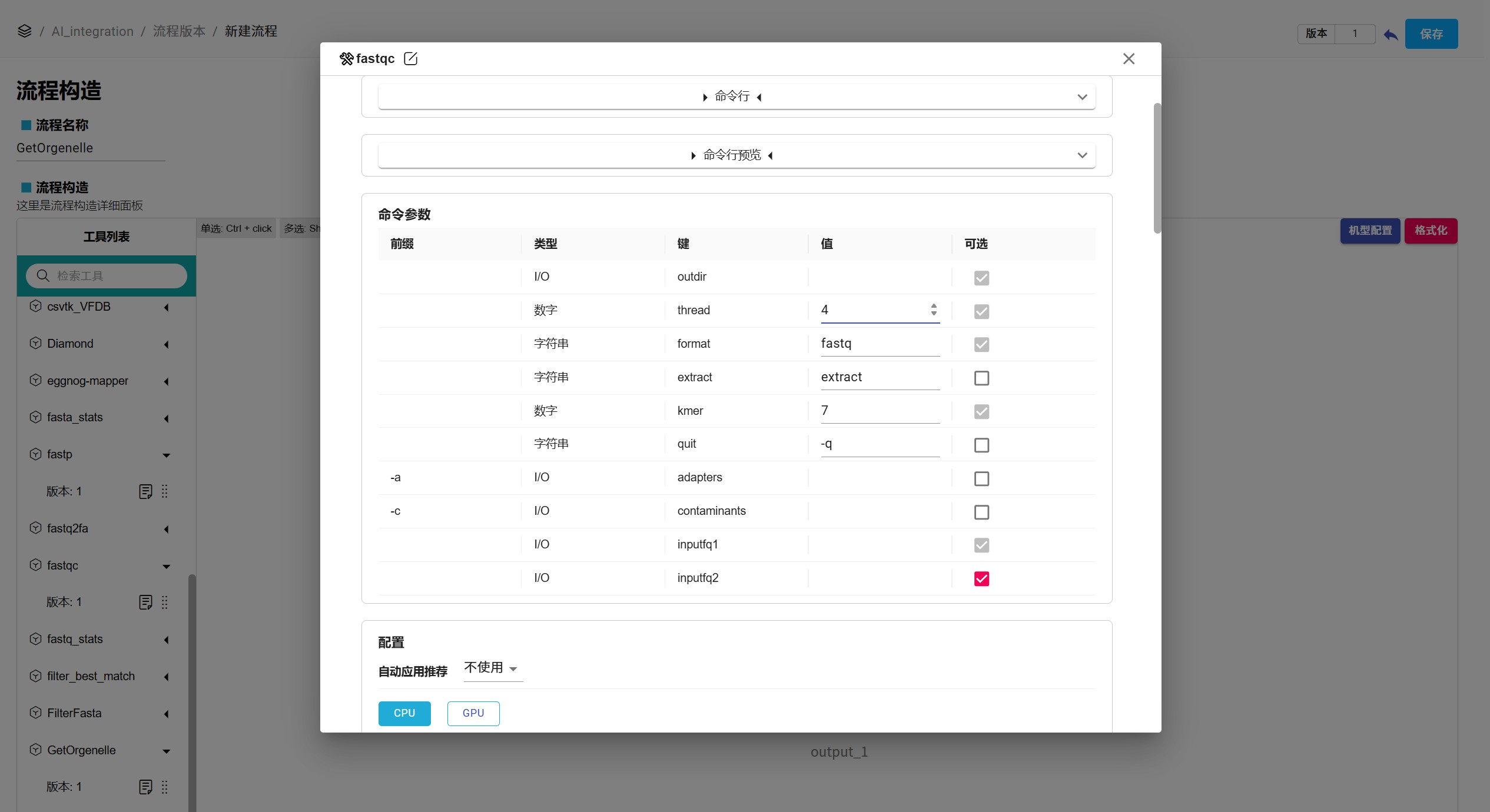
以下是工具配置项目中的字段说明:
| 模块 | 类型/字段 | 描述 |
|---|---|---|
| 工具说明 | 顶部说明 | 工具的使用说明,包括工具功能、使用方法及参数配置等内容。 |
| 命令配置 | CMD | 工具运行时执行的命令行。相关配置方法可参考“如何制作一个工具”;仅运行工具的用户通常不需要了解。 |
| 参数配置 | param list | 参数列表,包含工具参数、输入文件及输出文件等信息。 |
| 参数配置 | prefix | 表示该参数在命令行中是否带有参数前缀。相关配置方法可参考“如何制作一个工具”;仅运行工具的用户通常不需要了解。 |
| 参数配置 | type | 参数的数据类型,包括数字(Number)、字符串(String)、输入文件(Input)和输出文件(Output)。 |
| 参数配置 | key | 参数的唯一标识,不可重复。工具说明通常会通过 key 告知用户该参数的功能及设置方法。 |
| 参数配置 | value | 参数的设置值。对于数字(Number)和字符串(String)类型的参数,用户可以修改其值。 |
| 参数配置 | is select | 表示运行工具时是否启用该参数。勾选表示使用该参数;必需参数通常默认勾选。对于标识性或可选参数,可通过该选项决定是否使用。 |
| 文件配置 | input/output | 分别表示工具的输入文件和输出文件。 |
| 文件配置 | dir | 输入或输出文件在 Docker 容器中的子文件夹位置。相关配置方法可参考“如何制作一个工具”;仅运行工具的用户通常不需要了解。 |
| 文件配置 | port | 端口名称,会显示在流程图中,用于说明该端口所接收或输出的文件内容。 |
| 文件配置 | type | 文件输入或输出的形式。item 表示单个文件,array 表示该端口可以同时输入或输出多个文件。 |
| 文件配置 | pattern | 文件格式或文件后缀限制。例如,.csv 表示仅支持 CSV 文件;若设置为通配形式,则表示支持任意文件格式。 |
| 计算资源 | Computer selection | 设置该 Docker 工具运行时所需要的计算资源。 |
| 计算资源 | CPU | 工具运行所需的 CPU 核数。 |
| 计算资源 | RAM | 工具运行可使用或所需的最大内存。 |
| 计算资源 | DISK | 工具运行可使用或所需的最大磁盘存储空间。 |
流程删除
当流程不再被项目所需要时,用户可以选中自己想要删除的流程,点击流程列表上方的删除按钮完成删除。注意当流程被任务所使用且正在运行时,该流程无法被删除,您需要等待任务结束,才可以删除该流程。
流程列表页数选择
流程列表右下方点击“前往-页”,输入相应数字,点击“确定”图标,即可前往其他对应页数。
流程搜索
在流程列表上方有搜索框,可以在此搜索关键字查询想要的流程。
流程页面刷新
点击流程列表右上方的“刷新”图标即可刷新页面。