
2.8 AI板块
AI板块为用户提供了一站式的智能科研助手能力,集成了 AI 对话、服务器文件管理与前沿文献检索解读三大核心模块。用户既可以通过对话窗口与 AI 助手进行科研交流、调用预设任务快速启动常见生信分析场景,也可以在服务器板块中浏览并管理文件资源,还可以在前沿文章板块中检索生物医学文献并借助 AI 能力进行摘要、解读与溯源。
2.8.1AI对话
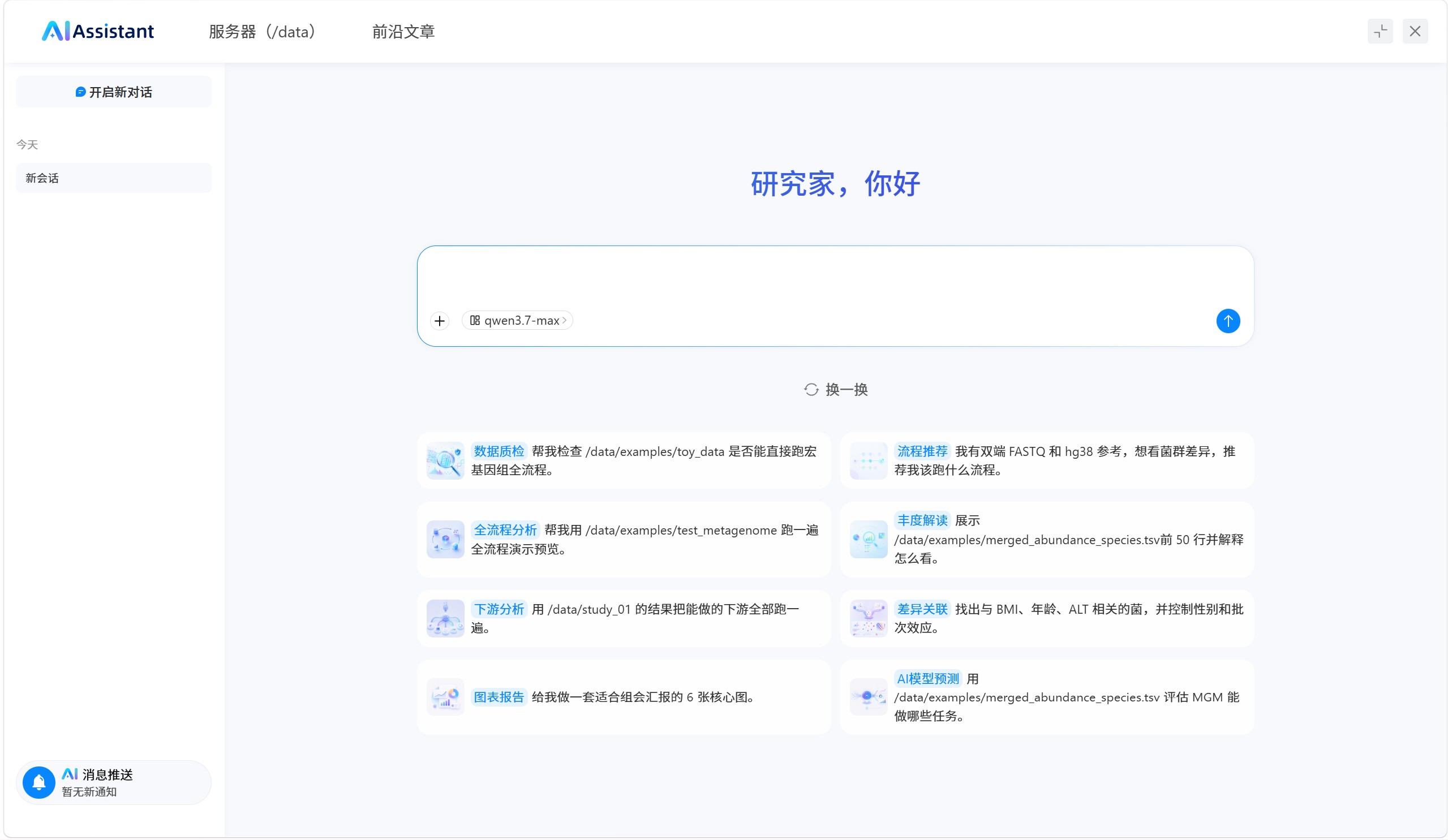
进入 AI 板块默认展示对话页面。页面顶部会显示「研究家,你好」的问候语,中央为输入框,下方则提供多种预置任务卡片作为快速入口,左侧栏可查看历史会话。
新建对话
点击左侧栏「开启新对话」按钮,即可创建一个全新的对话窗口,所有对话内容会在左侧栏「今天」和「新会话」分组下留存,便于用户回溯和继续之前的讨论。
模型选择
在对话输入框左侧,用户可以点击模型选择器(如 qwen3.7-max)来切换不同的 AI 模型,系统会根据所选模型的特性提供不同能力与风格的回复,用户可根据具体任务选择最合适的模型进行分析与对话。
快捷任务
对话首页提供多种预置任务卡片,包括数据质检、流程推荐、全流程分析、丰富解读、下游分析、差异关联、图表报告、AI 模型预测等,每个任务附带示例数据路径与功能简介。点击「换一换」可刷新任务推荐,点击任一卡片即可快速进入对应场景的对话,AI 助手会自动加载相关上下文并引导用户完成对应的生信分析任务。
对话输入
在页面中央的输入框中,用户可输入具体的科研问题或分析需求,也可以点击输入框左侧的「+」按钮上传附件。点击右侧的「发送」按钮即可提交问题,AI 助手会根据当前模型与上下文提供回复。
2.8.2服务器文件管理
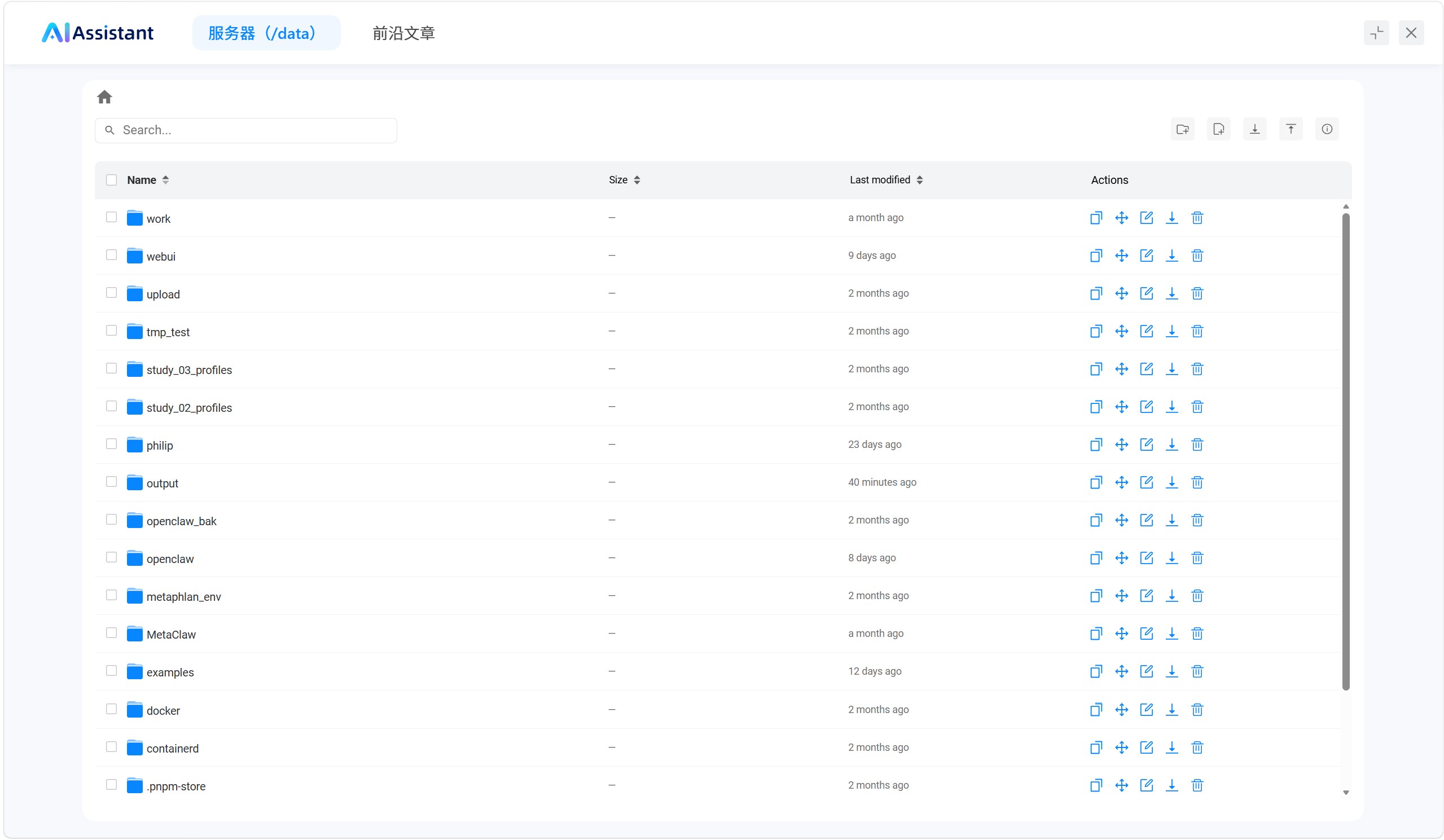
点击顶部「服务器 /(data)」标签,可切换至服务器文件管理页面。该页面以表格形式展示当前目录下的所有文件夹与文件,用户可以在此完成对服务器资源的浏览、上传、下载、复制、删除等小操作。
文件搜索
在文件列表右上方设有搜索框,用户可在搜索框中输入关键字,实时过滤匹配名称的文件或文件夹。
文件列表刷新
点击文件列表右上方的刷新按钮,可重新加载当前目录的文件信息,确保显示最新的文件状态与修改时间。
文件操作
每一行文件右侧提供多种操作按钮,常见的操作包括复制、上传、下载与删除,用户可针对单个文件快速完成对应动作。
批量选择
每一行文件最左侧设有复选框,用户可勾选多个文件后执行批量操作(如批量下载、批量删除等),提升大量文件的处理效率。
2.8.3前沿文章
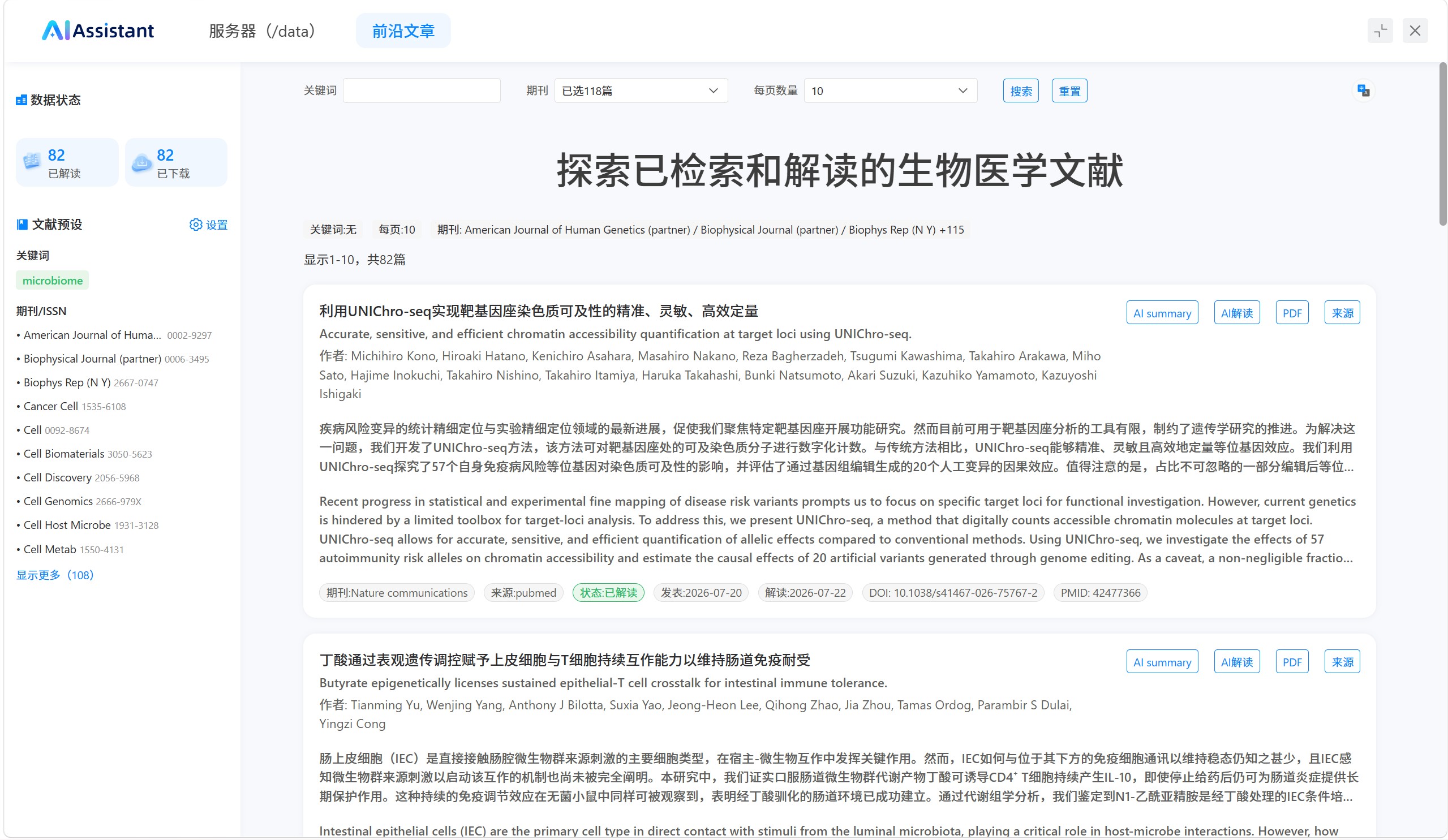
点击顶部「前沿文章」标签,可切换至文献检索与解读页面。该页面提供生物医学文献的检索、筛选、AI 摘要、AI 解读、PDF 查看与来源溯源等能力,是用户了解领域前沿动态的核心入口。
文献检索
在页面顶部提供多个检索条件。用户在「关键词」输入框中输入关键字后,可使用「期刊」下拉框选择特定期刊范围,并通过「每页数量」下拉框调整单页显示的文献数量(默认 10 篇)。点击「搜索」按钮执行检索,点击「重置」按钮清空检索条件。检索结果在下方以「显示 1-10,共 82 篇」等分页信息呈现。
数据状态
左侧「数据状态」区域实时展示已解读和已下载的文献数量统计,用户可直观掌握当前文献库的处理进度与覆盖情况。
文献预设
左侧「文献预设」区域提供已保存的检索条件与常用期刊列表,点击右上角「设置」可管理预设项,点击任一预设即可快速应用对应的筛选条件。
AI解读
在每篇文献卡片右上角提供「AI解读」按钮,点击后 AI 助手会从研究背景、方法、结论、意义等多维度对文献进行深度解读,并以对话形式与用户展开进一步讨论。
PDF查看
在每篇文献卡片右上角提供「PDF」按钮,点击后可在浏览器中直接打开该文献的 PDF 全文,方便用户查看原始研究材料。
来源查看
在每篇文献卡片右上角提供「来源」按钮,点击后可查看该文献的原始出处信息,包括期刊来源(来源 pubmed)、文献状态(状态 已解读)、发布日期、解读日期、DOI、PMID 等元数据,便于用户溯源与引用。
文献列表翻页
在文献列表下方显示「显示 1-10,共 82 篇」等分页信息,并提供翻页控件,用户可切换不同页码浏览检索结果。