
2.2 文件板块
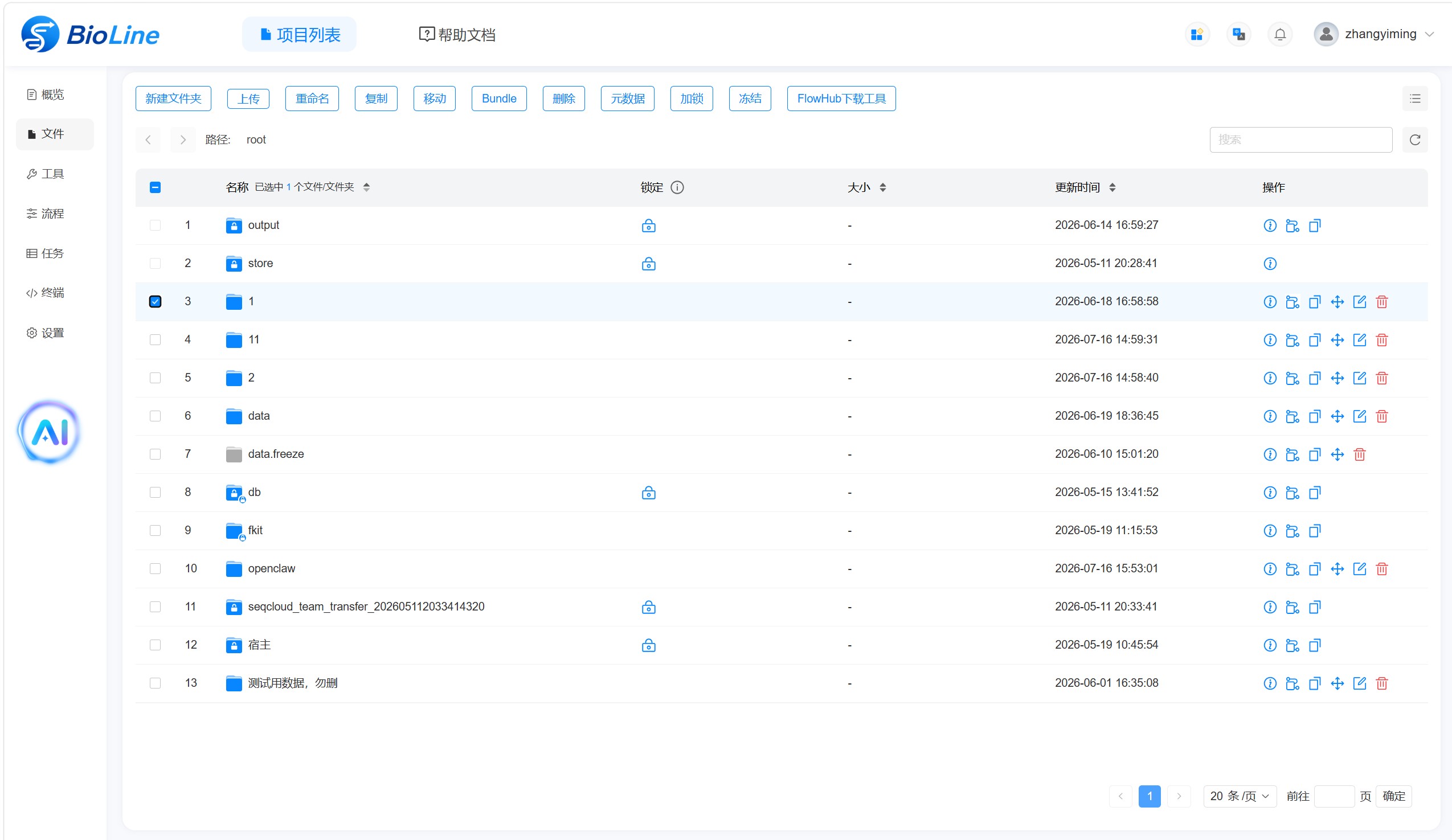
在项目内的文件管理模块中,用户可以通过页面或者fkit上传和下载文件,除此之外,用户还可以进行以下文件操作,方便用户更加高效的管理自己的文件。
新建文件夹
文件列表的左上方点击“新建文件夹”可以在当前路径下创一个新的文件夹,输入想要的文件名保存即可完成创建,点击文件夹可以进入文件夹内部,您可以在这里上传文件,也可以再次创建文件夹。
上传
文件列表的左上方点击“上传”可以在当前路径下上传文件,点击文件列表右上方刷新图标,即可查看。
快速访问路径
文件列表上方有一个”路径“ 告知用户所处的路径,用户可以在PATH处输入想要访问的路径,点击回车即可快速访问对应的文件夹。
文件显示方式改变
文件列表的右上方有一个图标,点击图标可以切换文件展示方式,列表模式 / 图标模式。
文件搜索
文件列表右上方有文件搜索框,输入关键词即可模糊查询项目下所有匹配的文件/文件夹,并返回结果。
文件列表页面刷新
点击文件列表右上方图标即可刷新文件页面。
文件名称排序
文件列表左上方点击“名称”即可按照首字母顺序大小,数字-英文-中文,文件夹优先于文件的顺序,给文件进行排序。其中,默认的“output”和“store”文件夹为锁定文件夹,将置顶在最上方不可移动。
文件锁定状态
文件列表中间上方,“锁定”栏目中可展现文件为锁定状态或未锁定状态。如有文件出现“上锁”图标,即表示文件已被锁定,默认的系统文件夹以及正在运行的文件需要调用的文件会处于锁定状态,锁定状态的文件不可以删除,移动,重命名等。
文件大小排序
文件列表中间上方点击“大小”即可按照文件内容大小给文件进行排序。
文件更新时间排序
文件列表右上方点击“更新时间”即可按照文件最后更新时间由新到旧排序。
文件操作
文件列表右侧的操作栏目
- 点击“文件详情“ 图标查看文件总大小,文件数,目录数。
- 点击“复制路径”图标复制文件路径。
- 点击“复制” 图标复制文件。
- 点击“移动”图标,可直接将文件移动到选择的文件夹内。
- 点击“删除”图标,可将文件删除。
文件选择
点击文件列表中每个文件左侧小方框即可勾选单个或多个文件,在正上方进行多项功能操作。
- 点击“重命名”图标,可更改所选文件名称。
- 点击“复制”图标,可复制所选文件。
- 点击“移动”图标,可直接将所选文件移动到其他文件夹内。
- 点击“Bundle”图标,对文件夹进行打包操作,打包后目录文件不可修改,但可用于创建任务时快速加载。(一版用于数据文件较多或文件较大的情况,如数据库)
- 点击“删除”图标,可将所选文件删除。
- 点击“元数据”图标,可下载所选文件的基本信息。
- 点击“加锁”图标,可给所选文件上锁。
- 点击“冻结”图标,可冻结所选文件。
- 点击“Flowhub下载工具”图标,超过500M的文件限制在网页上进行上传下载操作。提供GUI工具进行可视化操作
文件列表翻页
文件列表右下方点击翻页图标即可翻到上一页/下一页查看其他文件。
文件列表排列数量
文件列表右下方点击图标可选择更改每一页文件列表所展示的文件数量。可切换到:
- 10条/页
- 20条/页
- 50条/页
- 100条/页
- 300条/页
文件列表页数选择
文件列表右下方点击“前往-页”,输入相应数字,点击“确定”图标,即可前往其他对应页数。