
2.3 工具板块
当用户订阅工具或者自行制作工具并且导入该项目下时,可以在工具板块下查看,当然用户也可以在页面中完成一些对工具的小操作。
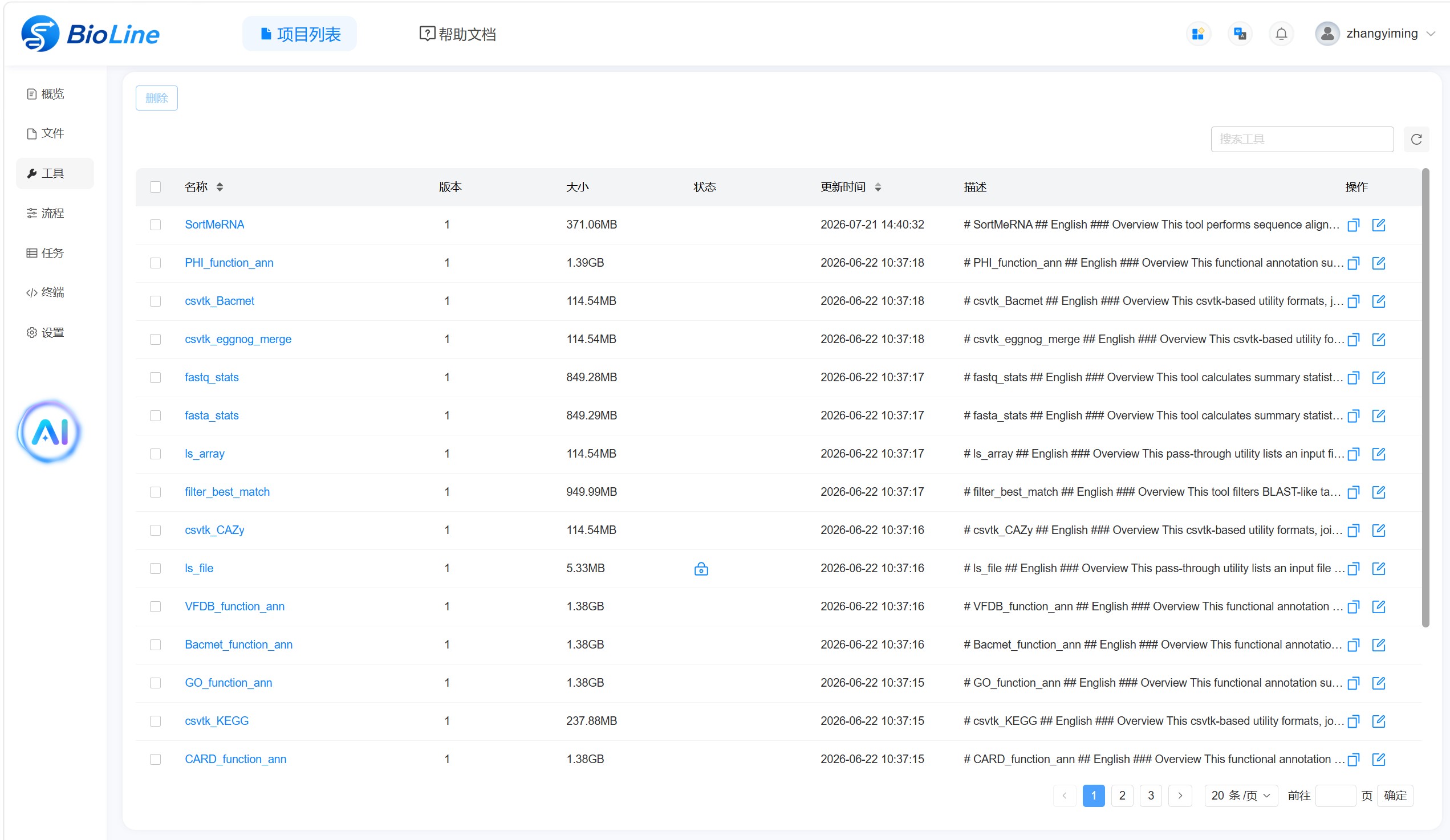
工具搜索
在工具列表右上方有搜索框,用户可以在此搜索关键字查询想要的工具。
工具列表刷新
点击工具列表右上方刷新页面。
工具拷贝
当一个工具镜像包含了多个子功能时,用户可以选择上传的工具,并点击工具列表右方的复制按钮,复制工具镜像创建一个新的工具,在新的工具详情页完成另一个子功能的参数配置,这样用户就无需再次制作和上传工具镜像了,可以快速的在页面完成工具的制作。
当你需要对免费订阅的资源,进行二次开发时,您可以选择订阅的工具,进行拷贝,拷贝后的工具,将会开放编辑,您可以随意进行修改。
工具重命名
点击工具列表最右侧“重命名图标即可对工具名称进行更改。
工具版本控制
BioLine为工具提供了版本管理,主要针对平台开发者,当工具需要更新时,用户可以使用fkit工具完成工具的更新,更新后工具将会生成新的版本,对应工具列表中出现新的版本号,具体可以参考Fkit新增工具版本。如果不涉及工具镜像的修改,仅仅是工具命令中部分参数的调整,您可以点击对应的工具,进入工具详情,点击右上方version右侧的编辑按钮(订阅的工具不可以编辑),在新的版本编辑,编辑页面您可以重新配置工具参数,点击保存后将会保存为新的版本。需要注意的是,当工具被流程引用时,不可以在被引用的版本进行编辑操作,您可以创建新版本,然后去到对应的流程下删除流程中需要替换的工具,拖入新的工具重新搭建流程,这时旧的工具不被流程引用就可以删除了。
工具列表页数选择
工具列表右下方点击“前往-页”,输入相应数字,点击“确定”图标,即可前往其他对应页数。
工具删除
当工具不再被项目所需要时,用户可以点击每个工具左侧的小方框勾选工具,点击上方的“删除” 图标完成删除。注意当工具被流程所使用的时候,该工具无法被删除,您需要先删除引用该工具的流程,才可以删除该工具,这样做是防止误删除,导致流程不可用和任务的失败。删除时需要注意删除工具对应的版本,或者删除该工具所有版本(被引用时会无法成功删除)。