
2.5 任务板块
用户在搭建完流程之后,需要基于流程创建任务,填写流程所需要的文件和参数信息,完成任务的创建进行任务计算。在这个过程中BioLine也为用户提供了较多的小功能。
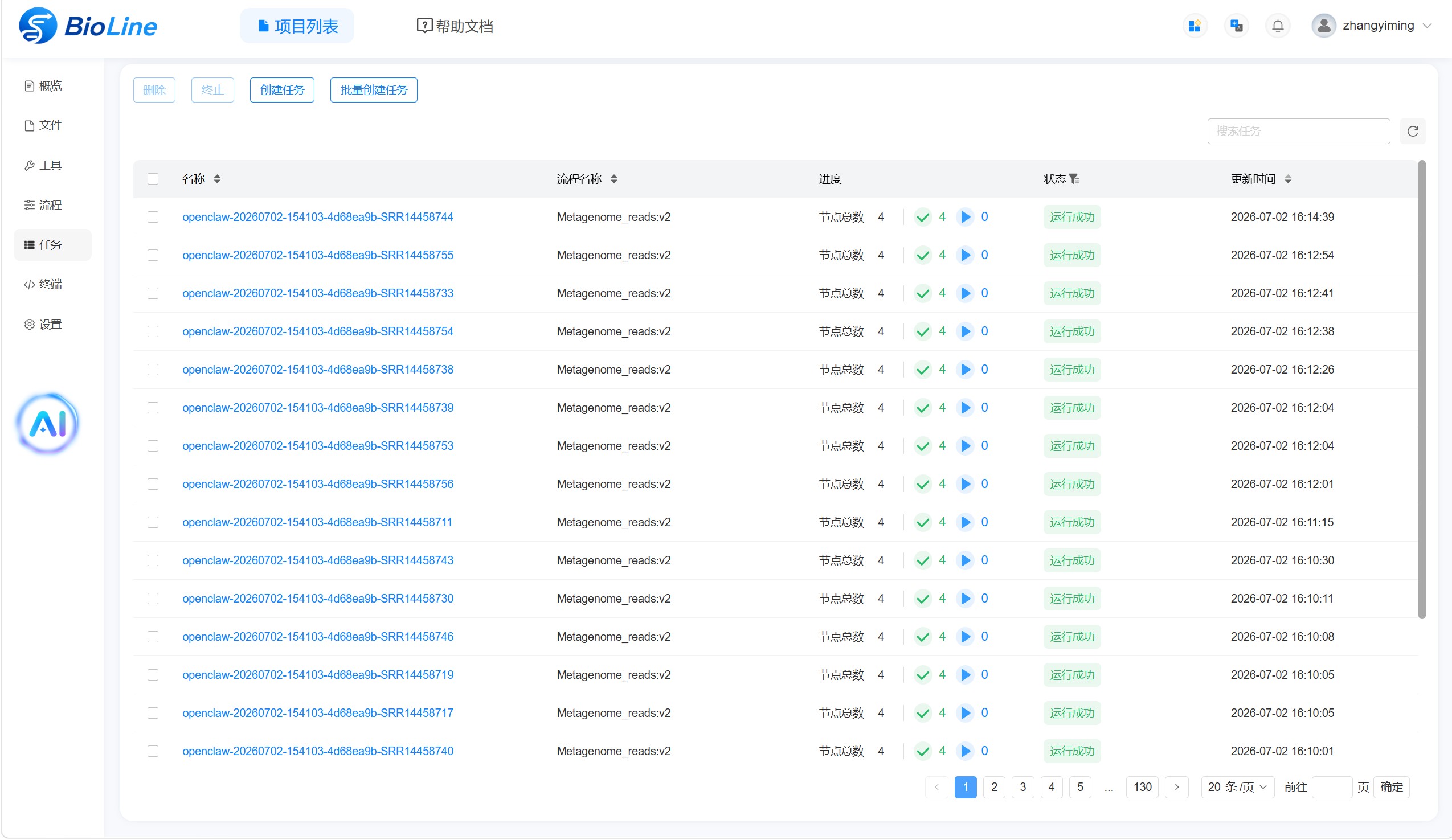
创建任务
点击人物列表左上方“创建任务”图标进入页面任务创建
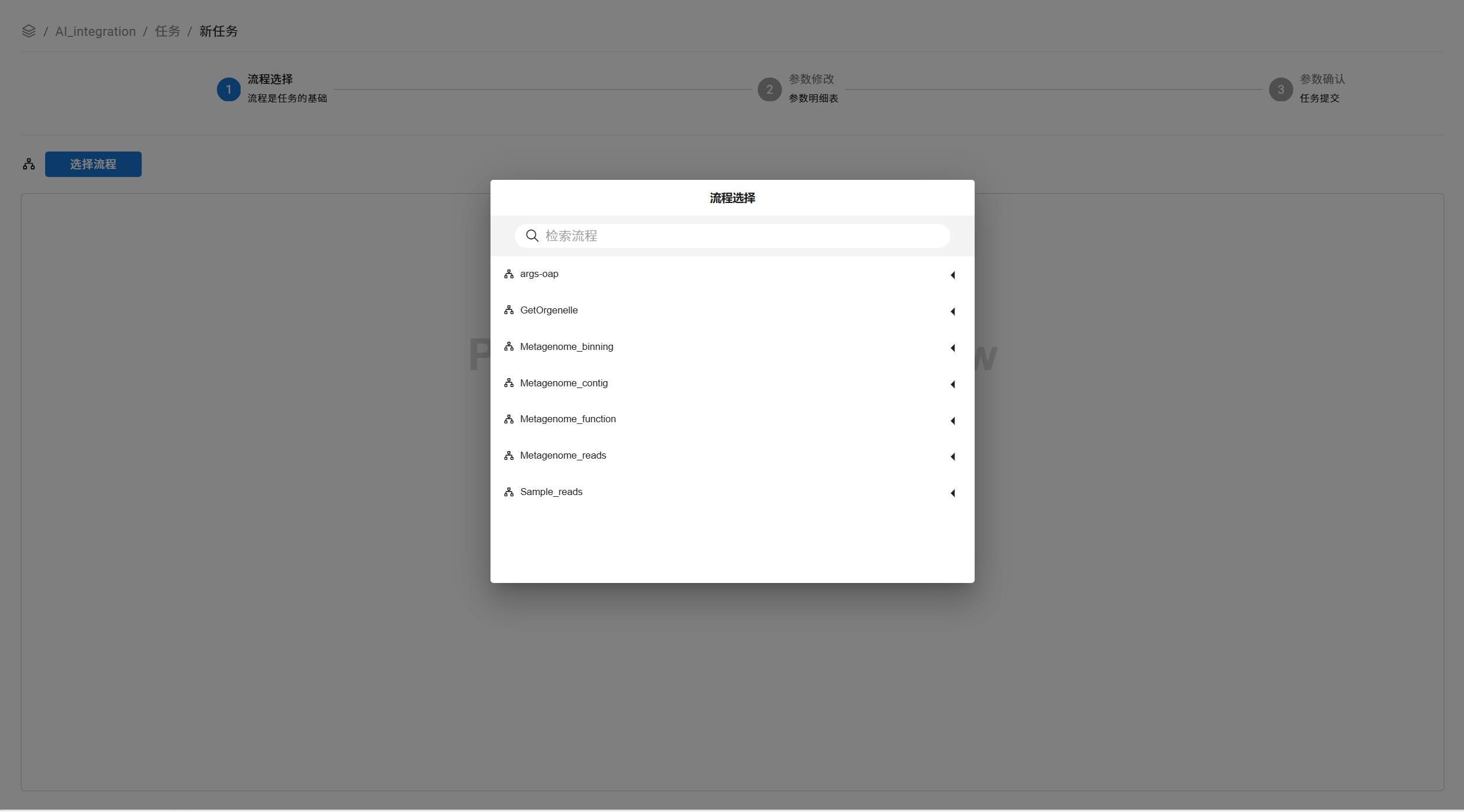
第一步:选择流程
新建任务之后,第一步,我们需要点击选择流程按钮,选择您希望运行的流程版本。我们这里就选择我们刚才订阅的证件照流程,选择完成后,页面将会出现该任务的名称,名称默认是按照 流程名称 + 当前时间 命名的,您可以自行调整或者修改,不要与已有的任务名冲突。选择完成之后点击下一步。
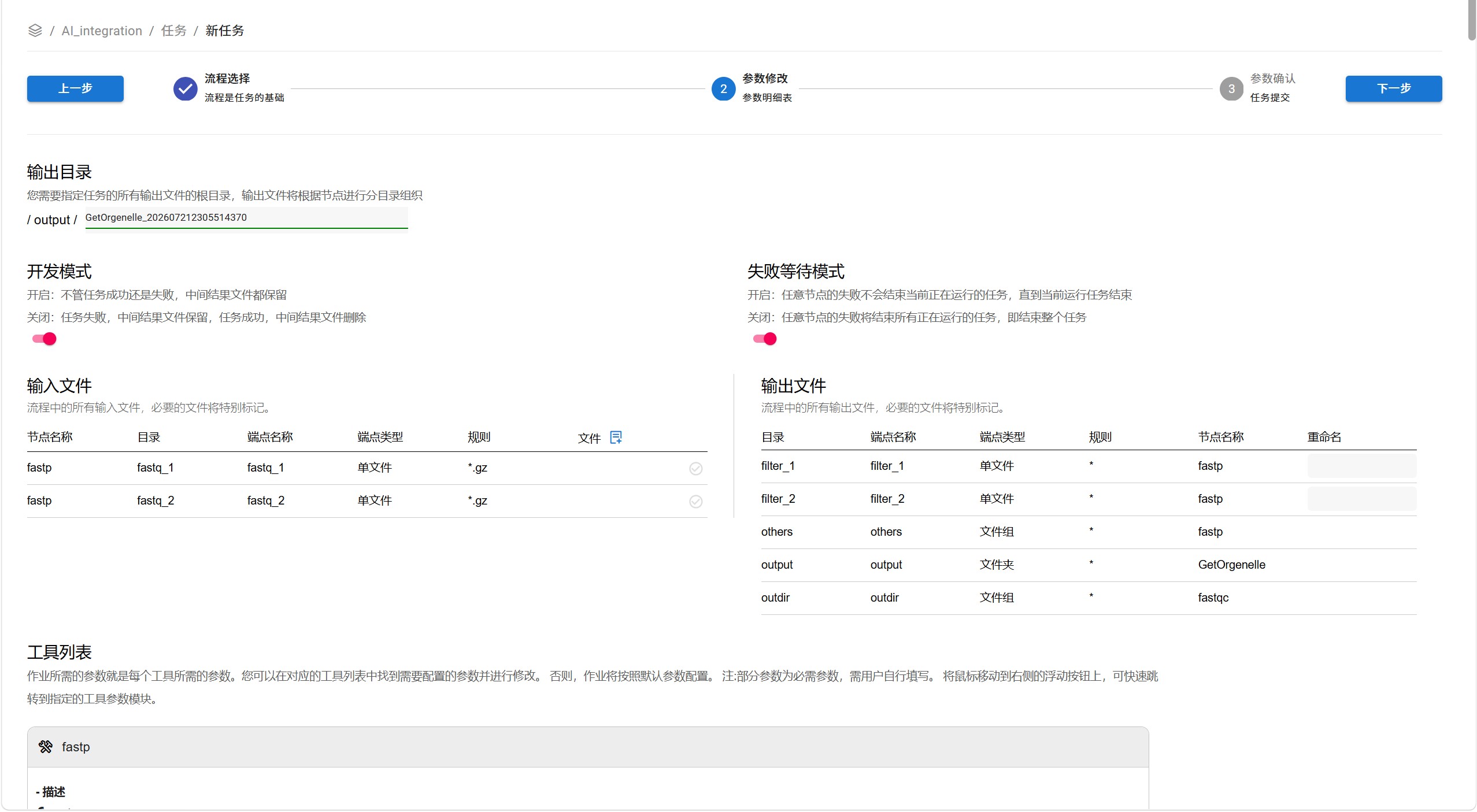
第二步:流程参数配置 / 输入输出文件设置
您将可以确定输入输出端信息,以及使用的工具信息。任务的最终结果会统一输入到文件中的output文件夹下(为了方便统一管理输出结果)。当设置完所有参数后,点击下一步,进入下一步。
| 类型/字段 | 描述 |
|---|---|
| 输出目录 | 设置本次任务所有输出文件的根目录。任务结果统一保存在 /output/ 目录下,用户可设置本次任务对应的子文件夹名称。 |
| 开发模式 | 开启后,无论任务成功或失败,均保留中间结果文件;关闭后,任务成功时删除中间结果,任务失败时保留中间结果。 |
| 失败等待模式 | 开启后,某个节点失败不会立即终止其他正在运行的节点;关闭后,任意节点失败都会终止整个任务。 |
| 输入文件 | 设置流程运行所需的输入文件。点击“文件”列中的选择按钮,为相应节点和端点指定项目文件。 |
| 输出文件 | 展示流程的输出端点、输出类型、输出规则及产生输出的节点。用户可根据需要设置输出文件的重命名信息。 |
| 工具列表 | 展示流程中各工具节点的参数配置。用户可保留默认参数,也可以根据任务需要修改相应参数。 |
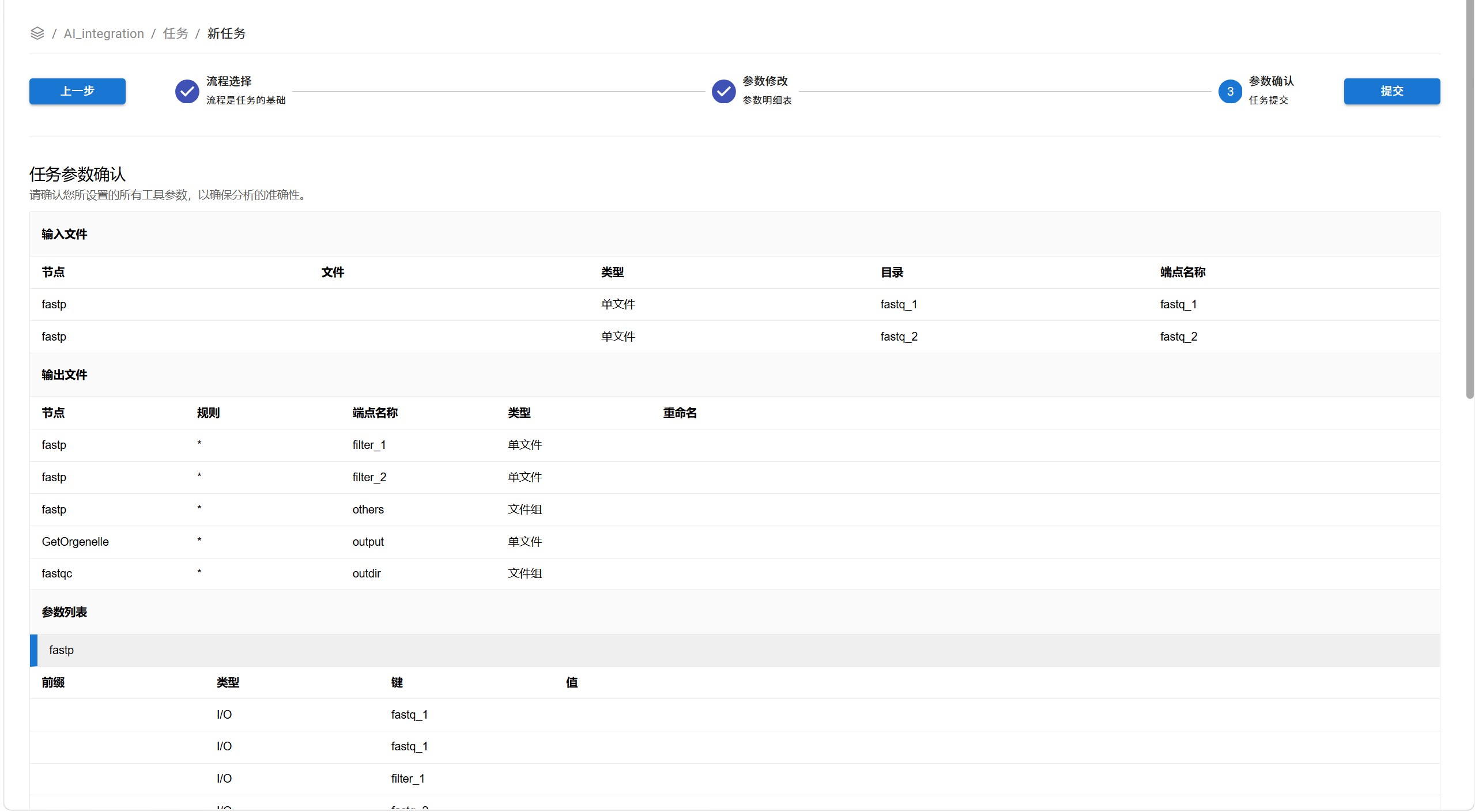
第三步:任务配置情况确认 / 投递任务
我们进入任务投递前的最后一步,在这个页面中,我们将把第二步中所涉及的所有输入输出文件信息,以及每个工具的参数信息汇总成表,用户需要检查所有信息以确保任务的准确性,同时可以保存该表单,方便再后续分析中了解任务的具体参数信息。当然您也可以在任务列表中查询对应的任务查看配置信息。
批量任务创建
当用户需要使用同一流程处理多个数据或样本时,可以使用批量任务功能,无需逐一创建任务和重复填写参数。
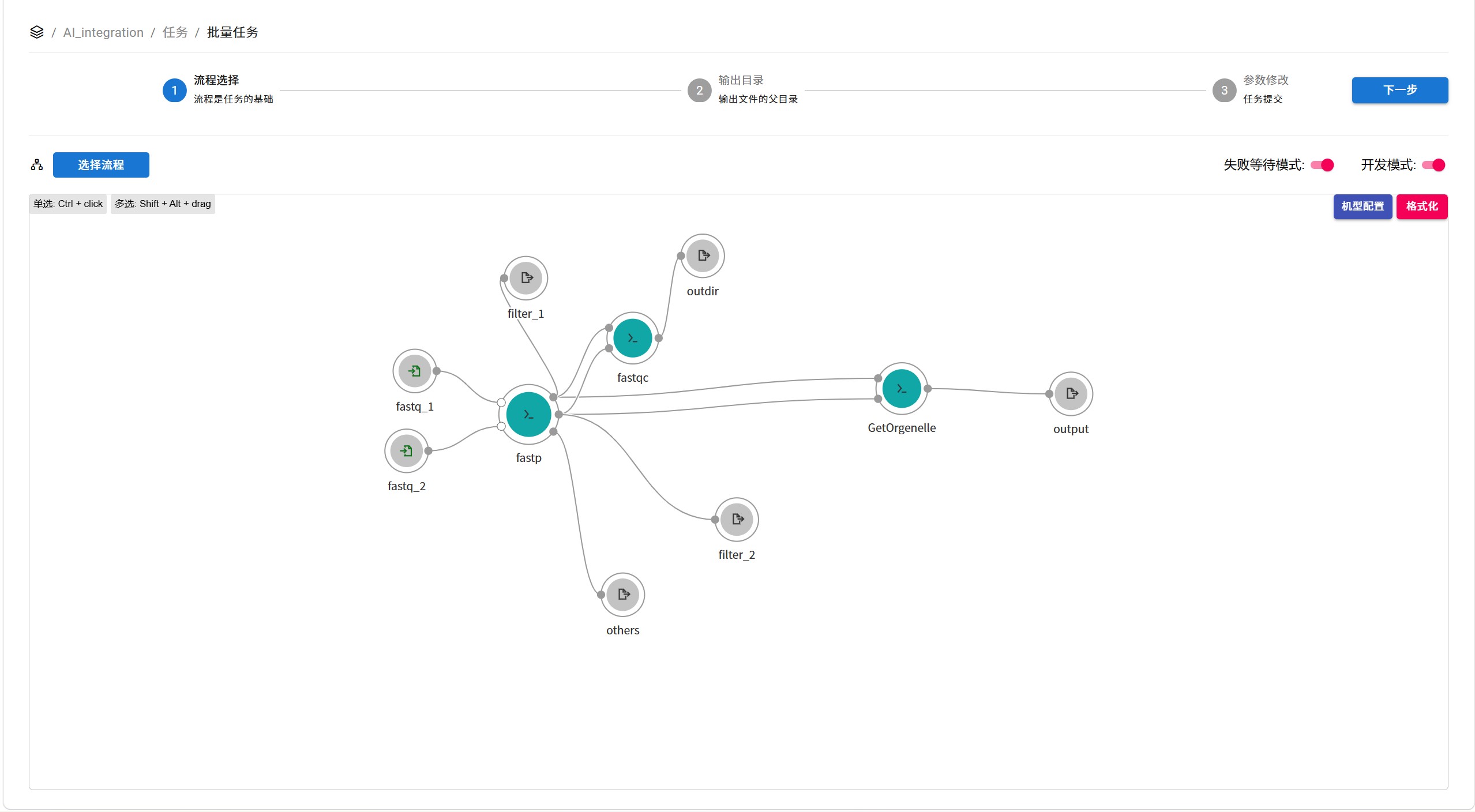
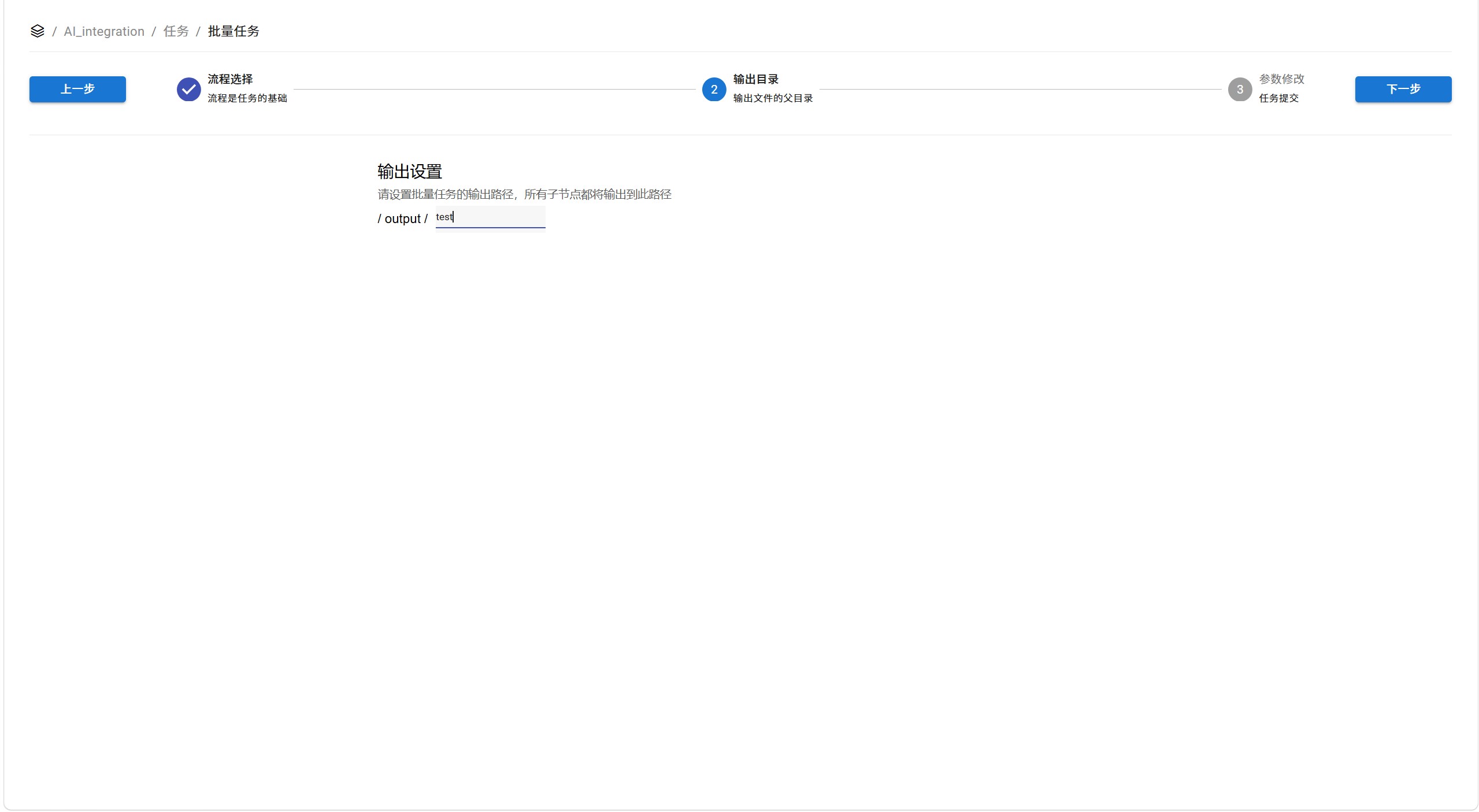
在任务列表页面点击“批量创建任务”,进入批量任务创建页面。首先选择需要运行的流程,并根据实际需要设置批量任务的任务数量。确认流程后,点击“下一步”,设置本次批量任务的输出目录。系统统一使用 /output/ 作为输出根目录,用户需要填写本次批量任务对应的子文件夹名称。
完成输出目录设置后,点击“下一步”,进入“导出任务配置”页面。页面会显示本次批量任务的任务数量,并提供“参数预览”“下载CSV配置”和“上传CSV配置”功能。
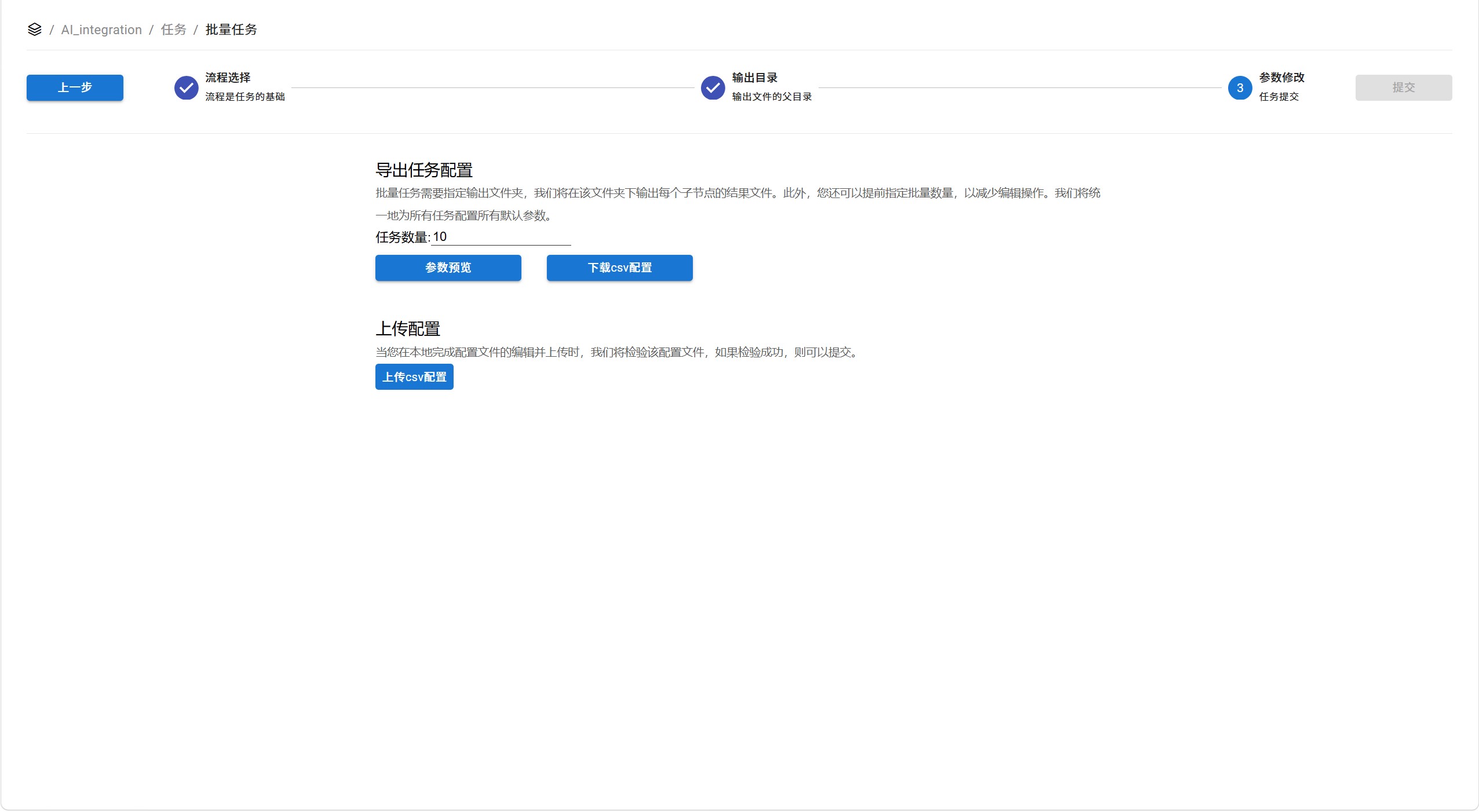
如果多个子任务使用相同或相近的工具参数,可以先点击“参数预览”,统一设置批量任务共用的默认参数。保存后,再点击“下载CSV配置”,系统会将已设置的默认参数写入 CSV 文件。
用户也可以直接点击“下载CSV配置”,获取当前流程的批量任务配置文件。该文件包含输入文件、输出文件及工具参数等配置字段。用户可以使用 Excel 等表格软件打开文件,并分别填写或修改各子任务的配置。
配置完成后,应将文件保存为 CSV 格式,再点击“上传CSV配置”上传至平台。系统会对文件格式和参数内容进行校验。校验通过后,用户即可继续提交批量任务;如果校验失败,应根据页面提示修改文件后重新上传。
删除任务
点击任务列表左侧小方框勾选任务,点击上方“删除”图标即可删除任务。
终止任务
当任务在运行过程中,如果用户发现自己的输入或者配置的参数有问题,您可以在任务列表中找到对应的任务选中,并点击任务列表上方的停止按钮,任务将会停止该任务流程中正在运行的工具,该工具下游的分析也将会被终止。这避免了用户因为失误导致的不必要的计算的费用。
任务列表页数选择
任务列表右下方点击“前往-页”,输入相应数字,点击“确定”图标,即可前往其他对应页数。